


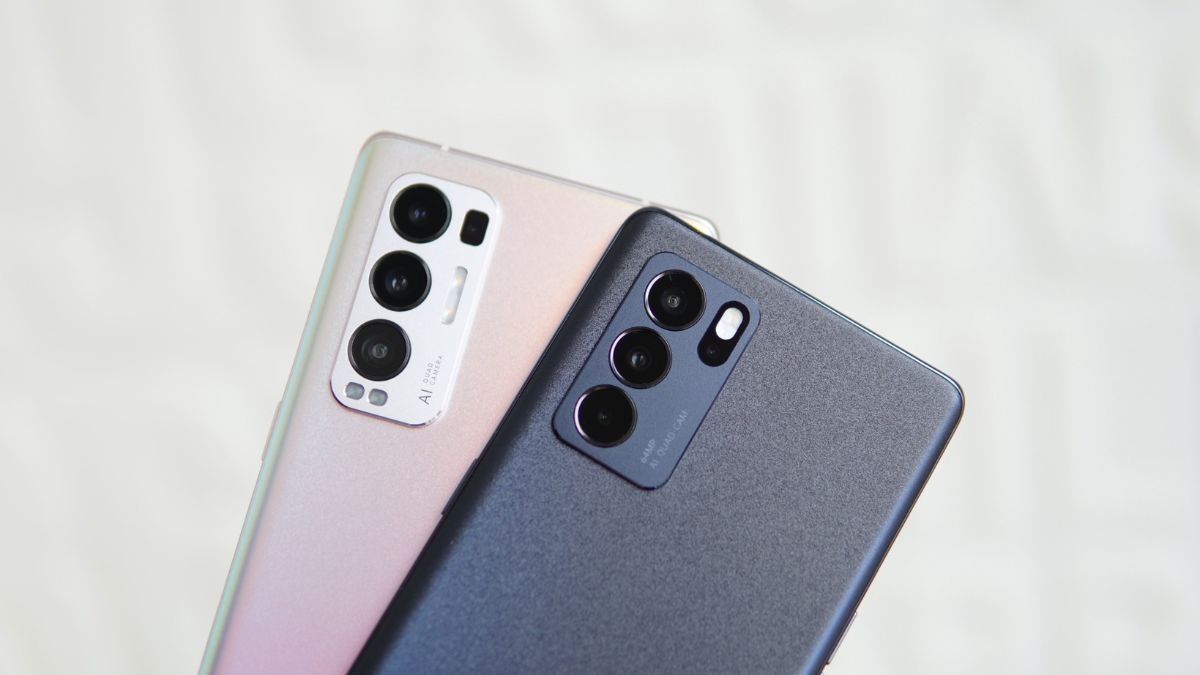
La linterna integrada en su smartphone Samsung es una de las herramientas más prácticas en el día a día. Sin embargo, en el momento en que realmente la necesitamos —en un pasillo oscuro, durante un apagón o para encontrar un objeto caído— a menudo perdemos valiosos segundos buscando la opción en los menús.
Afortunadamente, existen varias formas de agregar un acceso directo a la linterna directamente en la pantalla de inicio de su Samsung, para activarla instantáneamente sin abrir el panel de notificaciones.
Es la primera solución, a menudo desconocida aunque ya está integrada en su teléfono.
Todos los smartphones Samsung con One UI (cualquiera sea la versión, desde One UI 4 hasta One UI 7) disponen de un acceso directo “Linterna” en el panel de notificaciones.
A partir de ahora, dos deslizamientos son suficientes para encender la linterna, y otro para apagarla.
Es simple, pero aún no tan rápido como un verdadero acceso directo en la pantalla de inicio. Para eso, pasemos al siguiente método.
Los widgets de Samsung permiten agregar accesos directos funcionales en la pantalla principal, incluido el de la linterna.
Es el método más práctico si desea un acceso inmediato sin pasar por el panel de notificaciones.
Una vez instalado, un simple toque en el widget es suficiente para encender o apagar el flash.
Es el medio más directo y rápido, ideal si usa la linterna con frecuencia en el día a día.
Para los usuarios con prisa, Samsung ofrece una alternativa aún más rápida: el comando de voz.
Si su teléfono está configurado con Google Assistant o Bixby, puede activar la linterna por voz, incluso con las manos ocupadas.
Diga simplemente:
“Hey Google, enciende la linterna.”
y para apagarla:
“Hey Google, apaga la linterna.”
Active Bixby a través del botón lateral o por el comando de voz “Hi Bixby”, luego diga:
“Enciende la linterna.”
El flash se enciende instantáneamente, sin que necesite desbloquear o navegar por los menús.
Es la solución perfecta para situaciones de emergencia, especialmente si tiene las manos ocupadas.
Si le gusta automatizar las acciones de su smartphone, la función Modos y Rutinas (anteriormente Bixby Routines) es una joya.
Permite programar la activación de la linterna según una acción o un contexto.
Tan pronto como se cumpla la condición, la linterna se enciende automáticamente.
Es una función poderosa, ideal para aquellos que quieren un smartphone inteligente y reactivo.