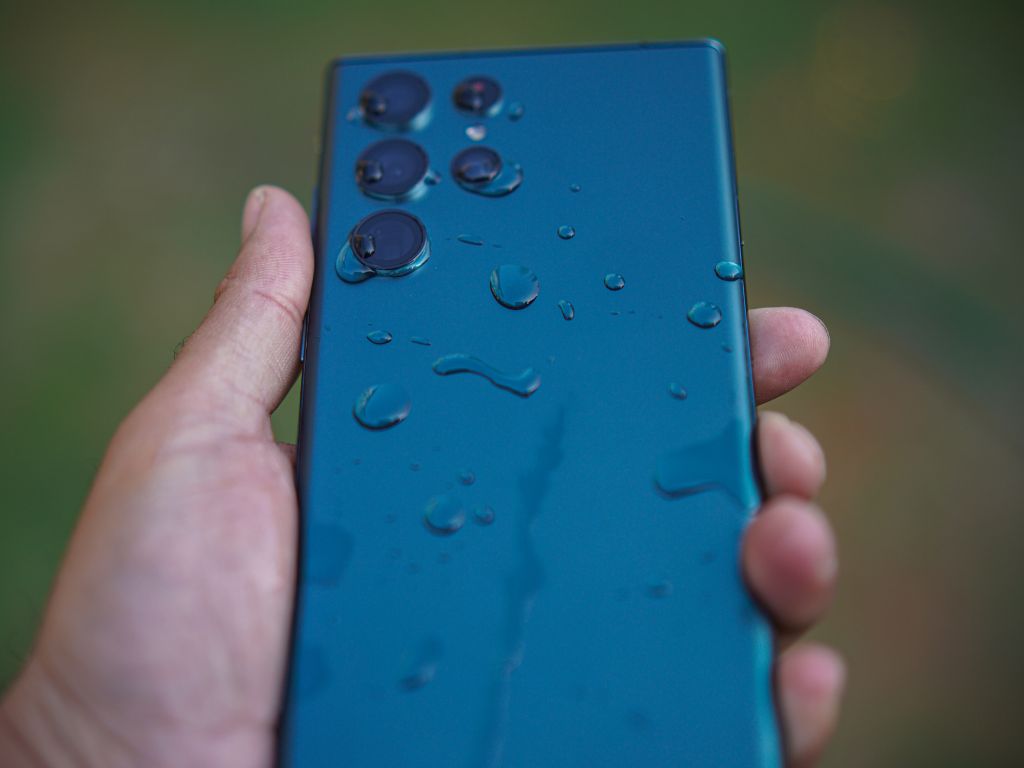
Los smartphones Samsung integran un detector de humedad para evitar cortocircuitos y proteger los componentes internos. Este dispositivo impide la carga cuando se detecta humedad en el puerto USB, lo cual puede ser útil, pero también restrictivo cuando se activa por error. Si te enfrentas a un mensaje que indica «Humedad detectada en el puerto de carga», existen varias soluciones para resolver este problema y volver a un uso normal de tu dispositivo.
¿Por qué tu Samsung muestra un mensaje de humedad detectada?
El detector de humedad monitorea la presencia de agua o condensación en el puerto de carga para evitar cualquier daño eléctrico. Este mensaje de alerta aparece generalmente después de una exposición al agua, pero también puede ser activado por condiciones climáticas húmedas, sudor o incluso una limpieza mal realizada.
Los modelos Samsung recientes como los Galaxy S y Note están particularmente equipados con esta función. Sin embargo, sucede que este sistema permanece activado incluso cuando la humedad ha desaparecido, impidiendo la carga del teléfono.
¿Cómo desactivar o eludir el detector de humedad de Samsung?
Si tu teléfono ha estado expuesto a la humedad, el primer paso es secar su puerto USB correctamente.
- Apaga tu smartphone inmediatamente para evitar cualquier riesgo de cortocircuito.
- Usa un paño seco y limpio para absorber la humedad presente en el puerto de carga.
- Sopla suavemente aire seco (o usa aire comprimido a baja intensidad) para eliminar cualquier rastro de humedad residual.
- Deja que el teléfono se seque naturalmente en un lugar seco durante varias horas. Colocar el dispositivo cerca de una fuente de calor suave, como un radiador a baja intensidad, puede acelerar el proceso.
- Coloca tu teléfono en una bolsa de gel de sílice (las pequeñas bolsas absorbentes que vienen con algunos productos electrónicos) para acelerar la evacuación de la humedad.
Soluciones de software para eliminar la alerta de humedad
Si tu teléfono está perfectamente seco pero la alerta de humedad persiste, el problema puede ser de índole software.
- Reinicia tu smartphone, una solución simple que a veces permite restablecer la detección de humedad.
- Borra la caché USB yendo a Ajustes > Aplicaciones > Sistema Android > Almacenamiento > Borrar caché.
- Desactiva temporalmente el detector de humedad forzando la detención de la aplicación Sistema Android. Este método es efectivo, pero debe ser utilizado con precaución.
Métodos avanzados en caso de problema persistente
Si el mensaje de error continúa apareciendo a pesar de todos estos intentos, se pueden considerar algunas soluciones más radicales.
- Realiza un restablecimiento de fábrica. Antes de considerarlo, respalda tus datos ya que esta operación devolverá tu teléfono a su estado original.
- Prueba un cargador inalámbrico si tu smartphone es compatible. Esto permite eludir completamente el uso del puerto USB.
Si después de estos pasos, tu teléfono sigue sin cargarse o muestra la alerta, puede tratarse de un problema de hardware que requiere la intervención de un técnico.
¿Cómo evitar la aparición del mensaje de humedad en el futuro?
Para no volver a experimentar este problema, se deben tomar algunas precauciones:
- Evita cargar tu teléfono en un entorno húmedo, como un baño después de una ducha caliente.
- Usa una funda de protección impermeable si usas frecuentemente tu smartphone en condiciones donde hay humedad.
- Limpia regularmente el puerto de carga con un cepillo suave para evitar la acumulación de polvo, que puede atrapar la humedad.
- Nunca conectes un cable USB con las manos mojadas o en un entorno donde haya agua.


