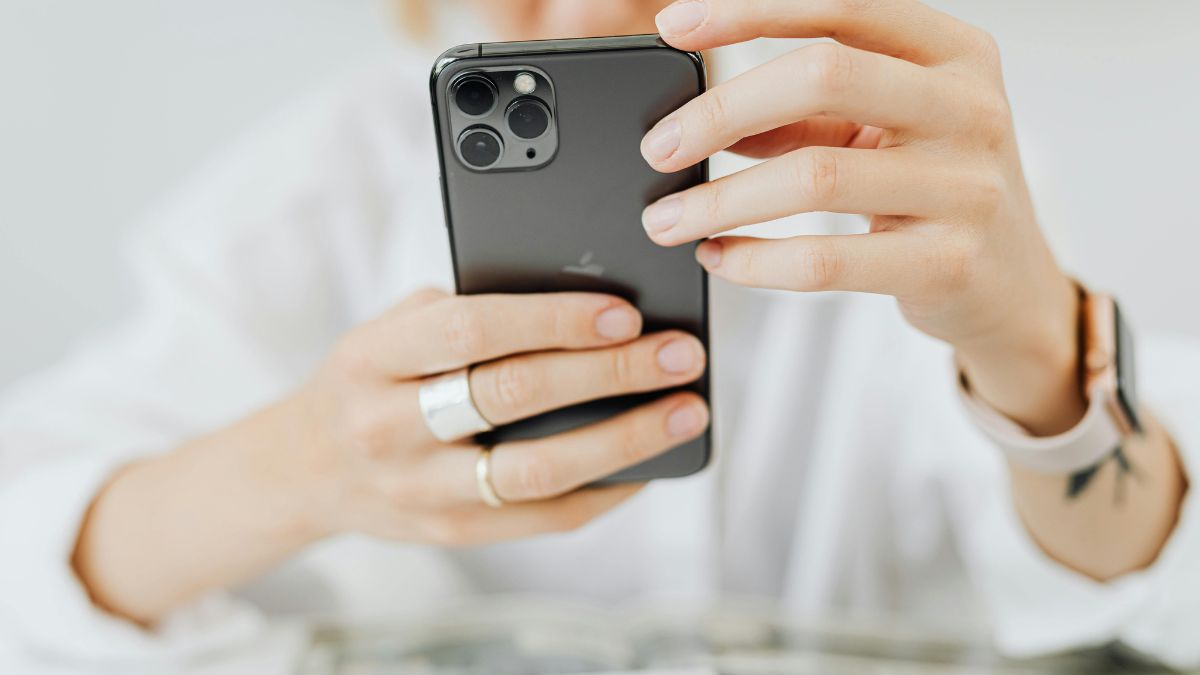
Aunque el iPhone 13 tiene un módem potente, no es raro tener una recepción inestable: llamadas que se cortan, internet que se ralentiza, 4G/5G que desaparece por momentos…
Afortunadamente, varios ajustes internos permiten optimizar la conexión móvil sin accesorios y sin manipulaciones complicadas.
Algunas opciones del menú Datos celulares pueden perjudicar la señal sin que nos demos cuenta.
En el iPhone 13, una configuración simple es suficiente para hacer la recepción más coherente.
Verificar el modo 5G utilizado por el iPhone
Muchos activan el 5G sin saber que existen dos modos:
En las zonas donde el 5G es inestable, permanecer en 5G Activado provoca microcortes, disminuciones de velocidad y cambios constantes de antena.
En el iPhone 13, el modo más estable generalmente es 5G Auto.
Desactivar los servicios que consumen mucha señal
Ajustes → Datos celulares → Opciones
Luego desactiva:
Estas opciones reducen los cambios entre redes.
Cuando la recepción se vuelve incoherente (barras que suben y bajan sin razón), la configuración interna puede estar corrupta.
El reinicio que soluciona muchas pérdidas de señal
Ajustes → General → Transferir o restablecer → Restablecer → Restablecer ajustes de red
Esta manipulación:
No elimina fotos, ni aplicaciones, ni datos.
¿Por qué esta acción es efectiva?
Con el tiempo, el iPhone conserva enrutamientos obsoletos.
Borrar estos datos permite que el módem del teléfono comience desde una base limpia, lo que favorece una mejor conexión a la red.
Una opción de Wi-Fi puede perturbar la recepción móvil si la red Wi-Fi es débil o inestable.
La opción que provoca cortes de red
Ajustes → Wi-Fi → Confirmar acceso o Asistencia Wi-Fi
La Asistencia Wi-Fi puede ser útil, pero en algunos edificios donde el Wi-Fi fluctúa, el iPhone duda constantemente entre móvil y Wi-Fi.
Esto reduce la calidad de la señal, incluso en 4G o 5G.
La desactivación a menudo ofrece una conexión móvil más regular.
El iPhone 13 gestiona varios tipos de llamadas según tu operador.
Algunos modos mejoran la calidad, otros la degradan según la zona.
Activar VoLTE para llamadas más claras
Si tu operador lo soporta:
Ajustes → Datos celulares → Opciones → Voz y datos
Activa LTE para las llamadas.
El VoLTE evita el retorno forzado a 3G durante las llamadas, un fenómeno que degrada la recepción.
Activar las llamadas Wi-Fi en las zonas difíciles
Ajustes → Datos celulares → Llamadas Wi-Fi
Este modo permite:
Ideal en grandes residencias, talleres o zonas blancas.
Algunas funciones de localización solicitan permanentemente los módulos de red, lo que puede perturbar la estabilidad de la señal.
La opción demasiado exigente a desactivar
Ajustes → Privacidad → Servicio de localización → Servicios del sistema
Desactiva:
Estos servicios interrogan regularmente las antenas de red y pueden provocar fluctuaciones.
El iPhone 13 gestiona una nano-SIM y una eSIM.
Cuando dos líneas están activas, la gestión dual puede hacer que la recepción sea inestable.
El ajuste a verificar absolutamente
Ajustes → Datos celulares
En Línea por defecto, designa claramente la línea principal para:
Sin esto, el iPhone da prioridades de red incoherentes.
En modo de bajo consumo, el iPhone reduce automáticamente algunas tareas de red.
Evitar este modo cuando la señal es débil
Ajustes → Batería → Modo de ahorro de energía
Este modo limita algunas búsquedas de red, en particular:
La recepción se vuelve entonces menos estable.
Si estás en un lugar donde la recepción varía mucho, esta manipulación puede hacer una verdadera diferencia:
El módem busca entonces la mejor antena disponible.
Útil en transportes, edificios gruesos y zonas semi-rurales.

'/%3E%3C/svg%3E)

'/%3E%3Cpath%20fill='%23b2b2b2'%20d='M241%20382q0%2016%2017%2026%2017%2011%2042%2011t42-11q16-11%2017-26V269H241'/%3E%3Cpath%20fill='%239f7e00'%20d='M241%20379q0%2014%208%2023%209%209%2021%209%2014%200%2021-9%209-9%209-23V269h-59'/%3E%3Cpath%20d='M241%20339v-70h59v110q0%2014-9%2023l-6%205v-68h-15v72q-8%200-14-4v-68zm59%2040c0%2022%2015%2032%2029%2032%2021%200%2030-18%2030-32v-40h-59'/%3E%3Cpath%20fill='%239f7e00'%20d='M266%20277v5h2v12h-3v-5h2v-5h-9v5h2v5h-4v9h3v18h-5v10h34v-10h-5v-18h3v-9h-4v-5h2v-5h-9v5h2v5h-3v-12h2v-5zm42%20101q0%2010%206%2017%206%206%2015%207%2010-1%2016-7%206-7%206-17v-29h-43'/%3E%3Ccircle%20fill='%230044ad'%20cx='329.5'%20cy='372'%20r='6'/%3E%3Cellipse%20fill='%230044ad'%20cx='300'%20cy='340'%20rx='16'%20ry='21'/%3E%3C/svg%3E)

'/%3E%3C/g%3E%3Cuse%20href='%23c'%20transform='matrix(-1%200%200%201%20720%200)'/%3E%3C/svg%3E)
