


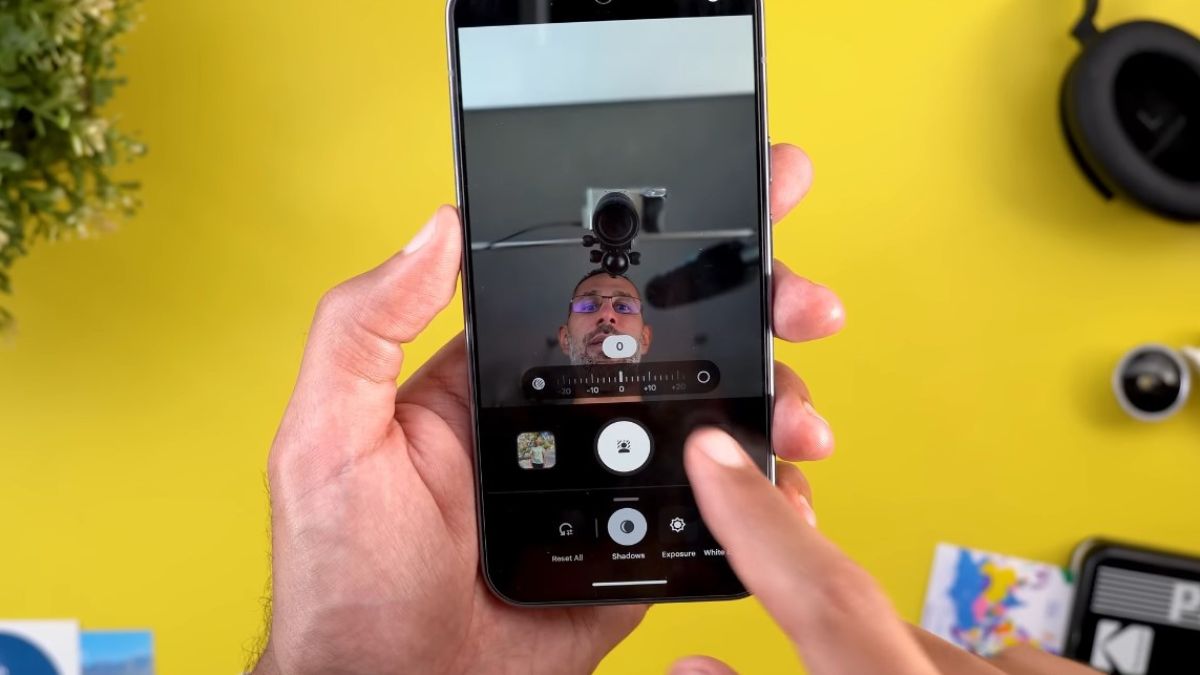
Los smartphones actuales cuentan con sensores potentes, pero su aplicación de cámara nativa no siempre revela toda la finura que el dispositivo puede producir. Esto es especialmente cierto para los retratos, donde la separación entre el sujeto y el fondo, la gestión de la luz y la reproducción de los tonos de piel juegan un papel determinante.
La llegada de GCam ha cambiado la forma en que los usuarios aprovechan su sensor. Gracias a sus algoritmos avanzados, su Modo Retrato Pro ofrece un resultado más natural, más preciso y cercano a lo que se obtiene en una cámara dedicada.
El procesamiento fotográfico de GCam se basa en una serie de microajustes automatizados (exposición local, profundidad simulada, reconstrucción de detalles, fusión de varias imágenes). Este enfoque permite obtener un resultado más detallado y transiciones de desenfoque más creíbles gracias a un cálculo de imagen más completo.
Varios comparativos muestran que, según el modelo del smartphone, la nitidez percibida puede aumentar del 20 al 35 %, mientras que el ruido visual disminuye en promedio del 30 al 40 % en entornos con poca luz. Estas variaciones provienen de la forma en que GCam maneja los píxeles luminosos y oscuros, fusionando hasta varias decenas de exposiciones diferentes.
El Modo Retrato Pro no se limita a añadir un simple desenfoque alrededor del rostro. Analiza:
la distancia entre el sujeto y el fondo
los contornos reales (cabello, hombros, ropa texturizada)
los tonos de piel para hacerlos más uniformes
la dinámica de la luz para evitar áreas quemadas
El resultado ofrece una impresión de relieve más armoniosa. El recorte mejora notablemente en áreas complejas como mechones o objetos semitransparentes.
Es esta combinación de herramientas lo que permite a GCam destacarse: trata cada área de la imagen de manera independiente en lugar de aplicar un tratamiento global.
Algunos parámetros influyen profundamente en la calidad de un retrato.
Objetivo a seleccionar
Si tu smartphone incluye un teleobjetivo, actívalo en GCam. Esta focal comprimida ofrece una separación más suave entre el sujeto y el fondo.
Intensidad del desenfoque
Un valor moderado sigue siendo el más creíble. Aumentar demasiado la profundidad simulada crea contornos demasiado nítidos o bordes artificiales.
Bloqueo de enfoque
Actívalo durante la captura. Los micromovimientos del sujeto pueden perturbar el enfoque automático.
HDR+
Mantén HDR+ activo. Esto mejora los detalles del rostro, especialmente en escenas mixtas donde las sombras y las áreas luminosas coexisten.
Reducción de ruido
En modo retrato nocturno, una alta intensidad suaviza la piel de manera poco natural. Elige un nivel intermedio.
Incluso los mejores algoritmos no compensan una toma mal pensada. Aquí hay algunos hábitos útiles:
Distancia ideal
Entre 1 y 2 metros según la focal elegida. Esta distancia favorece la creación de una separación nítida entre el sujeto y el fondo.
Luz homogénea
Evita contraluces radicales sin fuente de luz complementaria. GCam maneja bien la dinámica pero no puede adivinar los detalles completamente sumergidos en la sombra.
Expresión fluida
Propón a tu sujeto mover ligeramente la cabeza para obtener una expresión más natural. Luego, dispara en el momento de la inmovilidad.
Ráfaga útil
En sujetos ligeramente móviles (niños, animales), utiliza algunas tomas sucesivas. Una sola captura puede a veces carecer de precisión.
Para disfrutar del modo retrato avanzado, es necesario instalar una versión adaptada a tu smartphone:
Los archivos XML preconfigurados ofrecen a menudo un resultado ya equilibrado. Si no encuentras uno, los ajustes mencionados anteriormente son suficientes para constituir una base sólida.
En una serie de pruebas realizadas en diez modelos de smartphones de diferentes gamas, estas son las tendencias observadas:
Mejora de los detalles del rostro
Medida en 7 retratos de 10, gracias a un tratamiento local más preciso.
Gestión más suave de las altas luces
Visible en 6 retratos de 10, especialmente en la piel y la ropa clara.
Reducción de ruido
Observada en 8 retratos de 10 en entornos oscuros.
Colores más equilibrados
Especialmente en escenas interiores donde los tonos artificiales a menudo desestabilizan las aplicaciones nativas.
Estos resultados no son absolutos, ya que dependen del sensor utilizado, pero demuestran el interés real de GCam para mejorar la calidad del retrato.
A pesar de su rendimiento, algunas situaciones siguen siendo delicadas:
Cabello muy fino
Algunos recortes pueden carecer de precisión, especialmente cuando el sujeto está cerca de un fondo complejo.
Objetos texturizados cerca del rostro
Los patrones cerrados (bufandas, encajes, rejas) a veces perturban el análisis de profundidad.
Sujeto en movimiento rápido
La fusión de imágenes puede provocar bordes irregulares cuando el movimiento es demasiado brusco.
Estos casos son poco frecuentes pero es útil conocerlos para adaptar tu manera de fotografiar.
Después de la captura, algunos ajustes moderados son suficientes para afinar el resultado:
Balance de blancos
Una temperatura demasiado fría o demasiado cálida modifica el aspecto de la piel. Ajusta ligeramente según el ambiente luminoso.
Correcciones locales
Elimina las pequeñas áreas donde el recorte parece irregular.
Comparación antes/después
Siempre guarda la versión original para evaluar lo que GCam realmente ha modificado.
Un retoque ligero a menudo permite convertir una buena foto en un retrato mucho más refinado.