


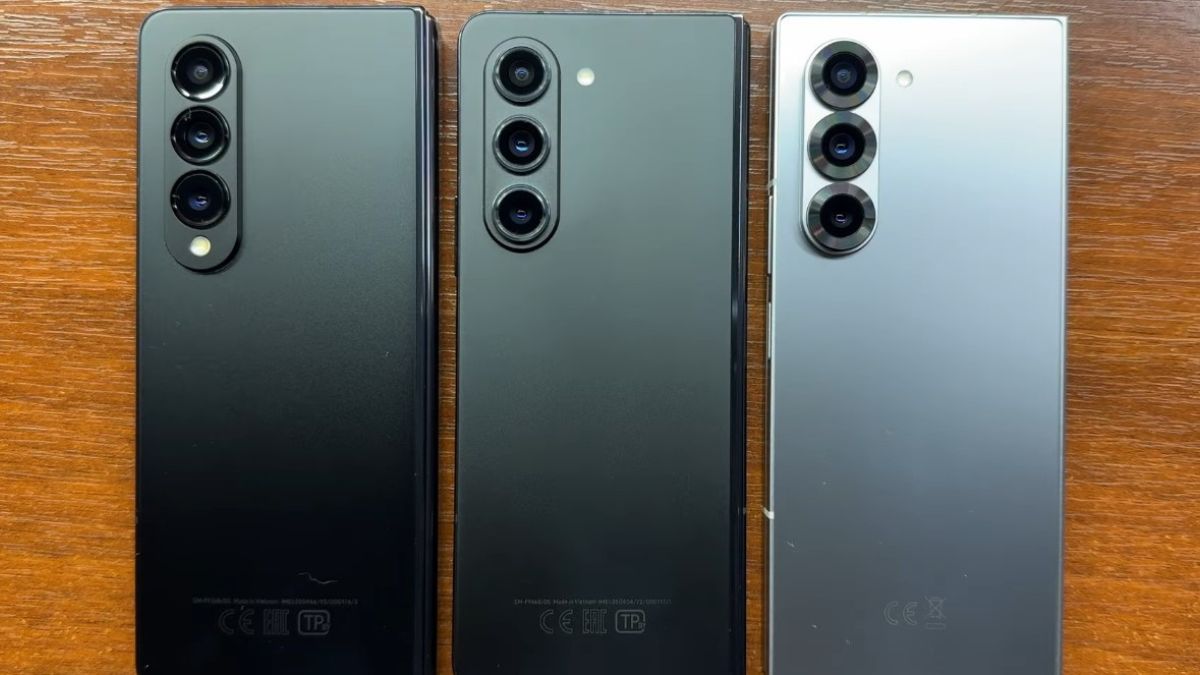
Desde la actualización a One UI 6, muchos usuarios del Galaxy Z Fold 4 notan un cambio en la gestión de las ventanas abiertas. La interfaz introduce un sistema reorganizado, más centrado en atajos visuales, pero muchos extrañan la antigua presentación, más directa y sencilla de usar.
Algunos aprecian la novedad, pero otros preferirían recuperar la visualización tradicional de las ventanas, especialmente aquellos que usan su Fold para reemplazar una tableta o trabajar en modo productivo.
Samsung quiso armonizar la presentación de las aplicaciones abiertas entre sus diferentes modelos. El Fold 4, que disponía de un multitarea particularmente avanzado, se ha alineado con el comportamiento de los modelos clásicos.
El resultado:
Esta nueva organización puede parecer menos inmediata para los usuarios que se apoyaban en el sistema anterior.
Buena noticia: Samsung ha dejado varios ajustes que permiten restaurar una gestión más familiar de las aplicaciones abiertas.
Para lograrlo, aquí están los pasos esenciales.
Algunos menús de One UI 6 modifican la lógica del multitarea sin especificarlo claramente.
El ajuste más importante se encuentra aquí:
Este trío reactiva una gestión más flexible de las ventanas, similar a lo que ofrecía One UI 5.
En One UI 6, algunos de estos ajustes pueden estar desactivados por defecto después de la actualización, lo que da la impresión de que el Fold 4 ha perdido sus capacidades.
El gesto que permite pasar una aplicación a modo reducido o abrir una segunda ventana a menudo se reinicia durante la actualización.
Para reactivarlo:
Una vez activado, este gesto permite recuperar un funcionamiento mucho más cercano al de One UI 5.
Samsung no lo indica claramente, pero la modificación de algunas animaciones hace que el multitarea sea muy diferente visualmente.
Para recuperar la presentación anterior:
Por qué funciona:
One UI 6 aplica nuevas transiciones que modifican la manera en que las ventanas aparecen en la vista multitarea. Al desactivar este ajuste, recuperas una puesta en escena más cercana a la de antes.
La barra lateral de Samsung (Edge Panel) juega un papel importante en la organización de las ventanas en un Fold.
Para que funcione como antes:
Este ajuste permite:
En la práctica, los usuarios que reactivan esta opción recuperan casi el comportamiento multitarea de One UI 5.
Algunas diferencias aparecen porque One UI 6 unifica los ajustes entre la pantalla interna y externa.
Para volver a una gestión coherente con el Fold 4 original:
Esto permite:
Una vez aplicados los ajustes correctos, esto es lo que deberías notar:
Si observas estas mejoras, significa que tu Galaxy Z Fold 4 ha vuelto a un multitarea muy similar a One UI 5.
Si a pesar de todo, el comportamiento sigue siendo diferente, aquí hay tres puntos a menudo olvidados.
Algunas aplicaciones imponen un modo de pantalla completa o rechazan la pantalla dividida después de la actualización.
Para verificar:
Algunas apps como Netflix, algunos bancos o juegos pueden bloquear el multitarea si esta opción sigue activada.
Las opciones Labs a veces solo surten efecto después de un reinicio.
Un simple reinicio suele ser suficiente para restaurar la visualización esperada.
Esta opción no elimina los datos, solo afecta a las configuraciones visuales.
Esto pone en orden los elementos modificados por One UI 6 que perturban el multitarea.