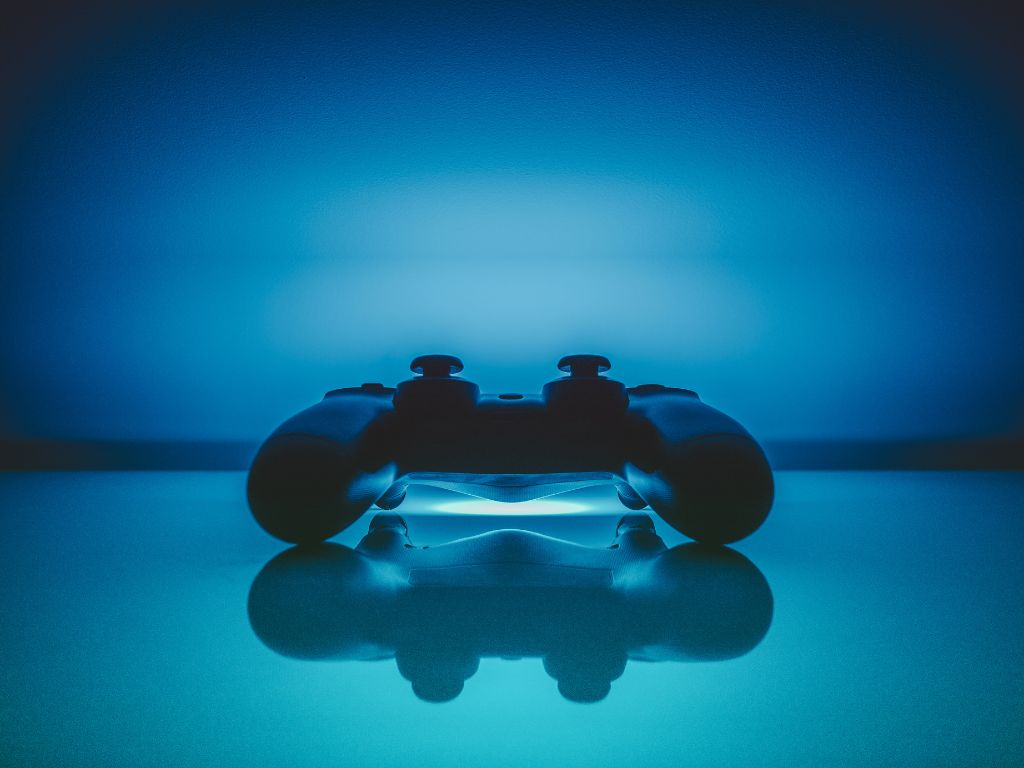
Cuando tu controlador PS4 muestra un parpadeo azul y no logra conectarse a la consola, varios factores pueden ser la causa del mal funcionamiento. Puede tratarse de un problema de conexión Bluetooth, una batería descargada o defectuosa, un cable USB no funcional, un error de software o incluso un daño material. Aquí tienes una guía detallada para entender las razones de este parpadeo y aplicar las soluciones adecuadas.
¿Por qué tu controlador PS4 parpadea en azul ?
El parpadeo azul generalmente indica que el controlador está intentando establecer una conexión con la consola. Si la sincronización falla, esto puede deberse a varias causas:
1. Un problema de conexión Bluetooth
Si tu controlador no logra sincronizarse con la PS4, es posible que la señal Bluetooth esté experimentando interferencias. Esto puede deberse a la presencia de otros dispositivos electrónicos cercanos, como televisores conectados, enrutadores Wi-Fi o altavoces inalámbricos. Una distancia demasiado grande entre el controlador y la consola también puede impedir una conexión estable.
2. Una batería baja o defectuosa
Si la batería del controlador está casi vacía, puede que no logre mantener la conexión con la PS4. En algunos casos, si la batería está desgastada o dañada, puede que ya no se recargue correctamente y provoque problemas de funcionamiento.
3. Un cable USB no adecuado o defectuoso
Un cable USB dañado o no compatible puede impedir que el controlador se sincronice con la consola. Algunos cables no admiten la transferencia de datos, lo que significa que incluso si el controlador parece estar cargándose, no podrá establecer una conexión por cable con la PS4.
4. Un error de software que afecta al controlador o a la consola
Un problema de actualización o un mal funcionamiento temporal del software de la PS4 puede impedir la conexión entre la consola y el controlador. A veces, una corrupción de los archivos del sistema o una actualización incompleta también puede ser responsable del problema.
5. Un problema de hardware en el controlador o la consola
Si el controlador ha sufrido un golpe o una caída, los componentes internos pueden estar dañados, lo que puede afectar su correcto funcionamiento. También es posible que el puerto USB de la PS4 esté defectuoso, impidiendo así una reconexión correcta.
Leer también:
¿Cómo resolver el problema del parpadeo azul en un controlador PS4 ?
1. Verificar y mejorar la conexión Bluetooth
- Acércate a la consola PS4 con el controlador para evitar cualquier pérdida de señal.
- Apaga temporalmente otros dispositivos electrónicos cercanos para reducir las interferencias Bluetooth.
- Intenta resincronizar el controlador manteniendo presionado el botón PS y Share hasta que la luz comience a parpadear rápidamente.
2. Recargar el controlador con un cable USB funcional
- Usa un cable USB de calidad, capaz de transmitir datos y no solo de cargar el controlador.
- Conecta el controlador a la consola durante al menos 30 minutos, luego intenta encenderlo nuevamente presionando el botón PS.
- Si el problema persiste, prueba con otro cable USB y otro puerto de la consola.
3. Restablecer el controlador PS4
- Da vuelta el controlador y usa un objeto fino (como un palillo o un clip) para presionar el botón de restablecimiento ubicado en un pequeño agujero en la parte trasera.
- Mantén este botón presionado durante 5 a 10 segundos, luego reconecta el controlador a la consola mediante un cable USB.
4. Reiniciar la consola PS4
- Apaga completamente la PS4 manteniendo presionado el botón de encendido hasta que se apague por completo.
- Desconecta el cable de alimentación durante unos minutos antes de volver a encenderla.
- Luego conecta el controlador con un cable USB e intenta sincronizarlo nuevamente.
5. Actualizar el software de la PS4
- Accede a los ajustes de la PS4 y selecciona Actualización del software del sistema.
- Si hay una actualización disponible, instálala y luego reinicia la consola.
- Una vez que la actualización esté completa, reconecta el controlador y prueba su funcionamiento.
6. Probar el puerto USB de la consola y el cable utilizado
- Si el controlador aún no responde, prueba con otro puerto USB de la PS4.
- También prueba con otro cable USB, ya que algunos cables solo admiten la carga y no la transmisión de datos.


